
Roblox Studio
Crea tu juego en Roblox Studio y convierte tus ideas en éxitos.
Aprende a usar Roblox Studio para desarrollar y compartir juegos.
ADS
¿Qué es Roblox Studio?
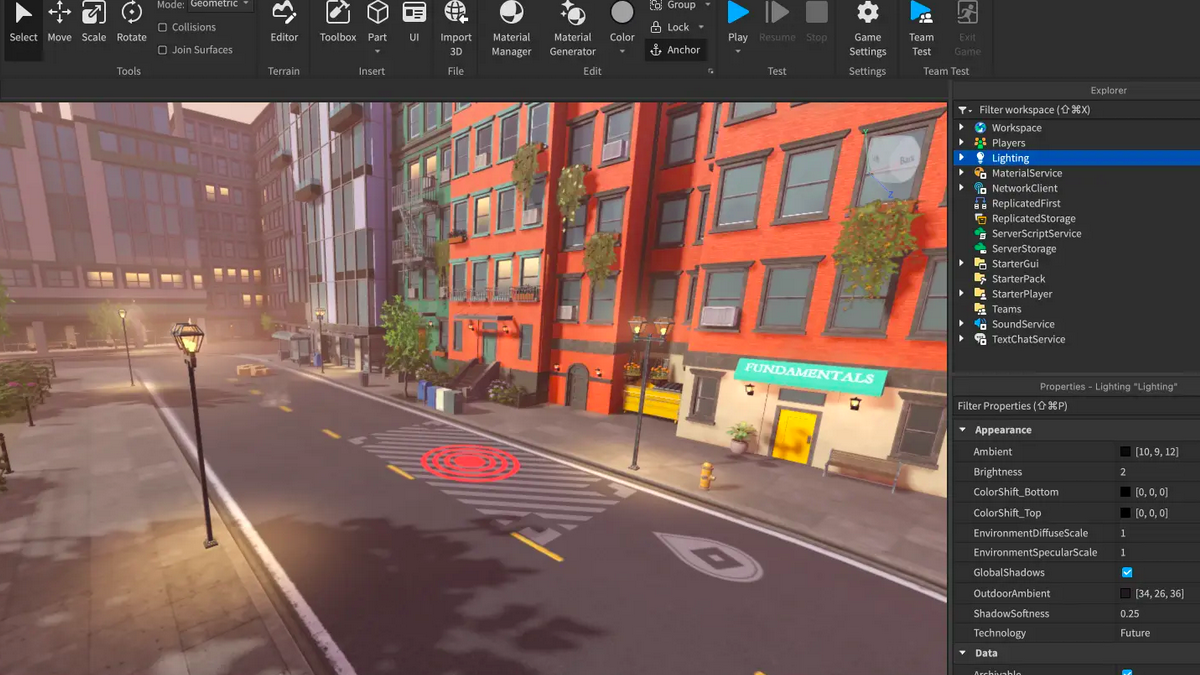
Roblox Studio es el entorno de creación oficial de la plataforma Roblox.
Permite desarrollar mundos tridimensionales, configurar mecánicas de juego y crear experiencias interactivas a las que pueden acceder millones de usuarios.
Gracias a su interfaz intuitiva, Roblox Studio es ampliamente utilizado tanto por principiantes como por desarrolladores independientes.
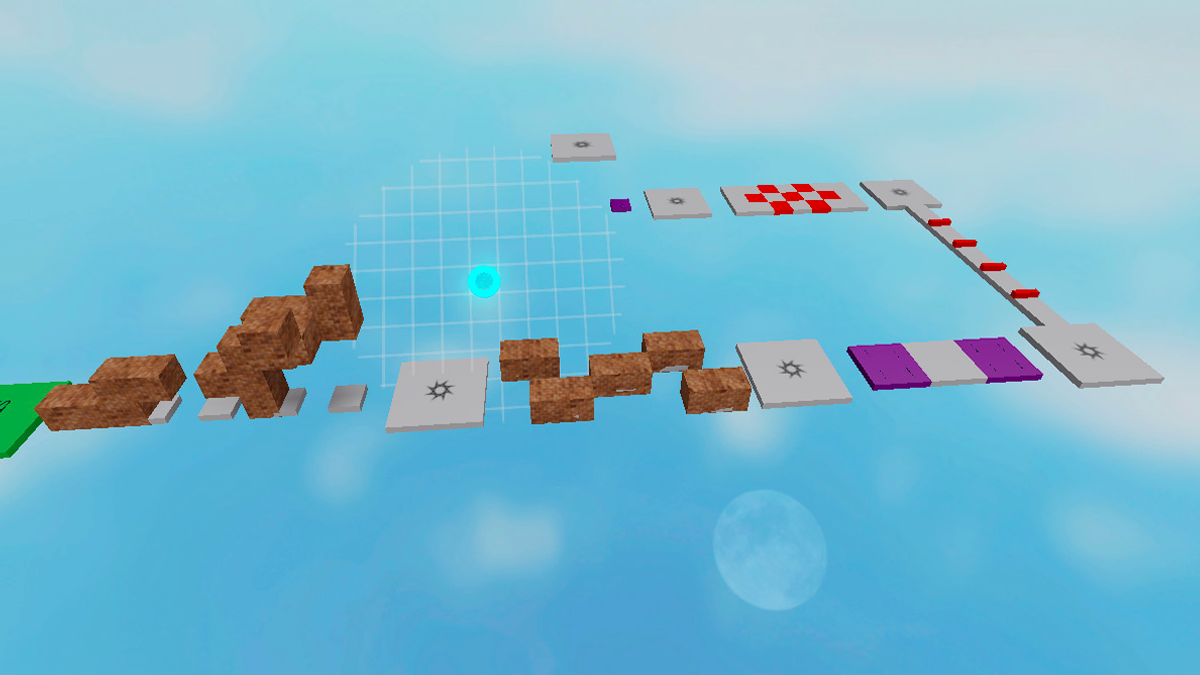
Roblox Studio es una de las herramientas más accesibles para quienes desean comenzar a desarrollar juegos digitales.
Con ella, puedes crear escenarios, añadir interacciones y publicar experiencias jugables dentro de la propia plataforma Roblox, sin necesidad de conocimientos avanzados de programación.
Instalando y abriendo tu primer proyecto.
-
Ve a roblox.com/create y selecciona "Comenzar a crear";
-
Instala Roblox Studio siguiendo las instrucciones del sitio web;
-
Inicia sesión con tu cuenta de Roblox;
-
Elige una plantilla inicial, como Baseplate o Obby Template;
-
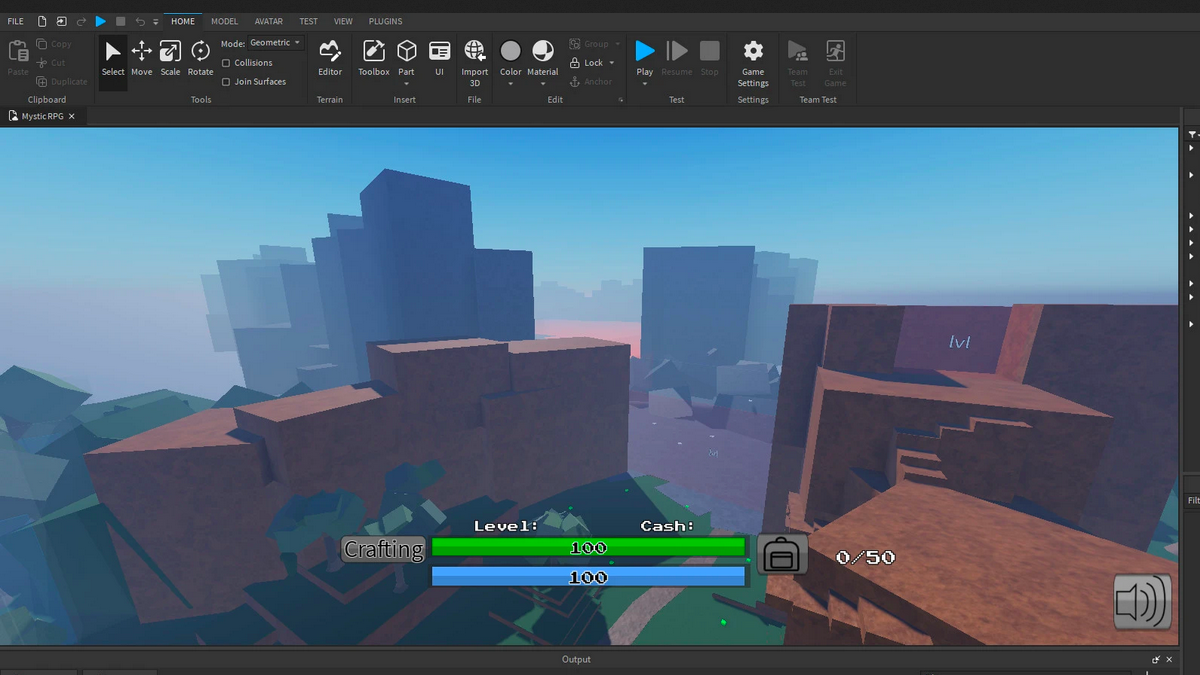
Abre el editor para ver el mapa, los objetos y la barra de herramientas.
Tras estos pasos, el entorno estará listo para que comience el proceso de creación.
Creación del mapa con bloques (poly/voxel)
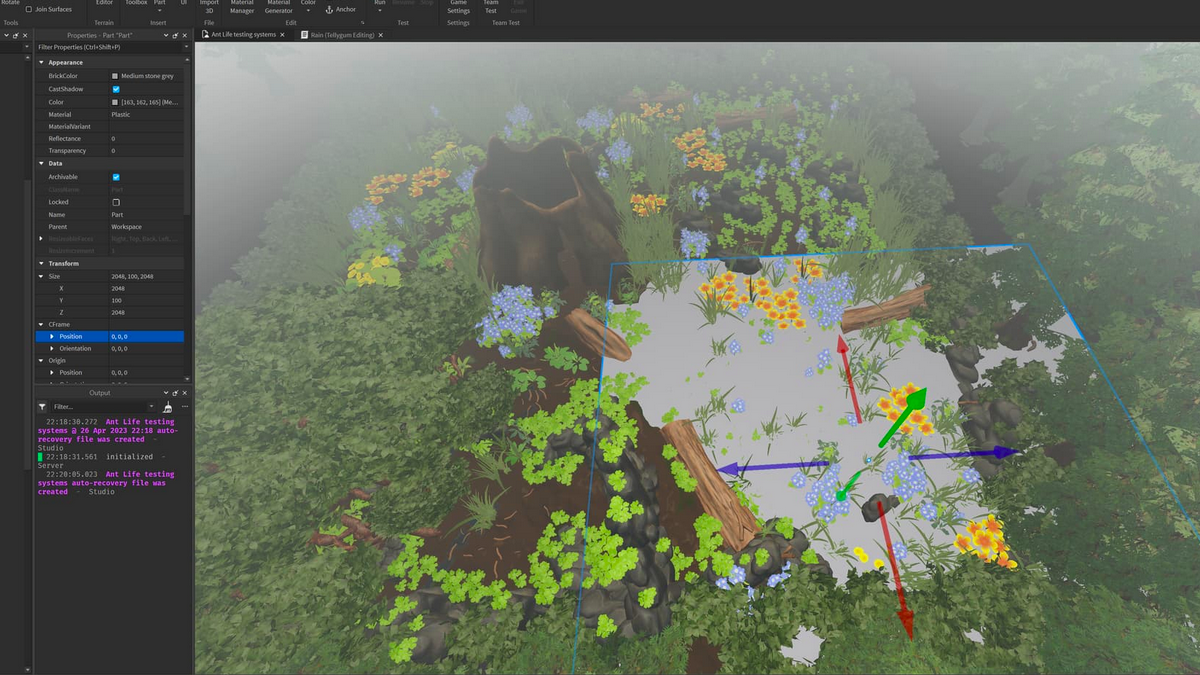
El decorado está construido con bloques tridimensionales . Estos elementos se pueden posicionar, redimensionar y personalizar.
Se recomienda utilizar la pestaña Modelo para insertar piezas, rampas y plataformas, cambiando los colores y materiales según el tipo de entorno.
Puedes anclar los bloques usando la opción Anclado para evitar que se muevan durante el juego.
Interacciones básicas (aparición, puntos de control, obby simple)
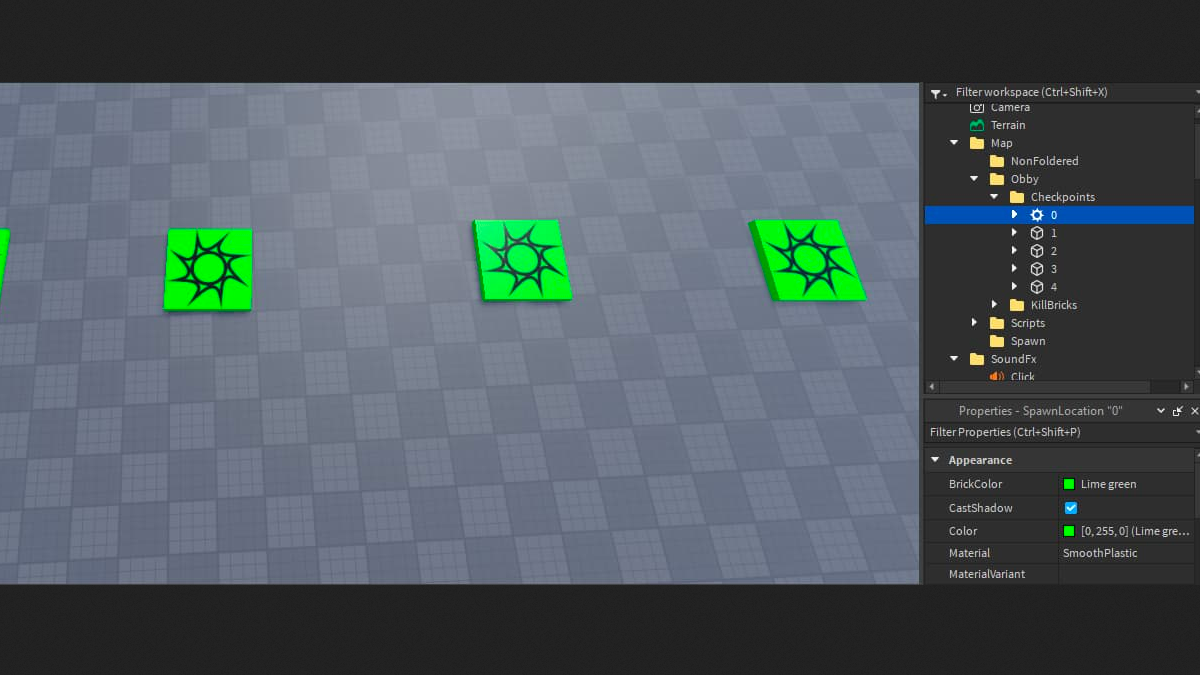
Varios elementos básicos hacen que el juego sea funcional:
-
Spawn: el punto de inicio donde aparece el jugador;
-
Punto de control: un área de guardado para reiniciar después de un fallo;
-
Obby: una carrera de obstáculos, muy común en los juegos creados en Roblox.
Estas interacciones se pueden agregar a través del menú Modelo o utilizando scripts predefinidos disponibles en la biblioteca de modelos.
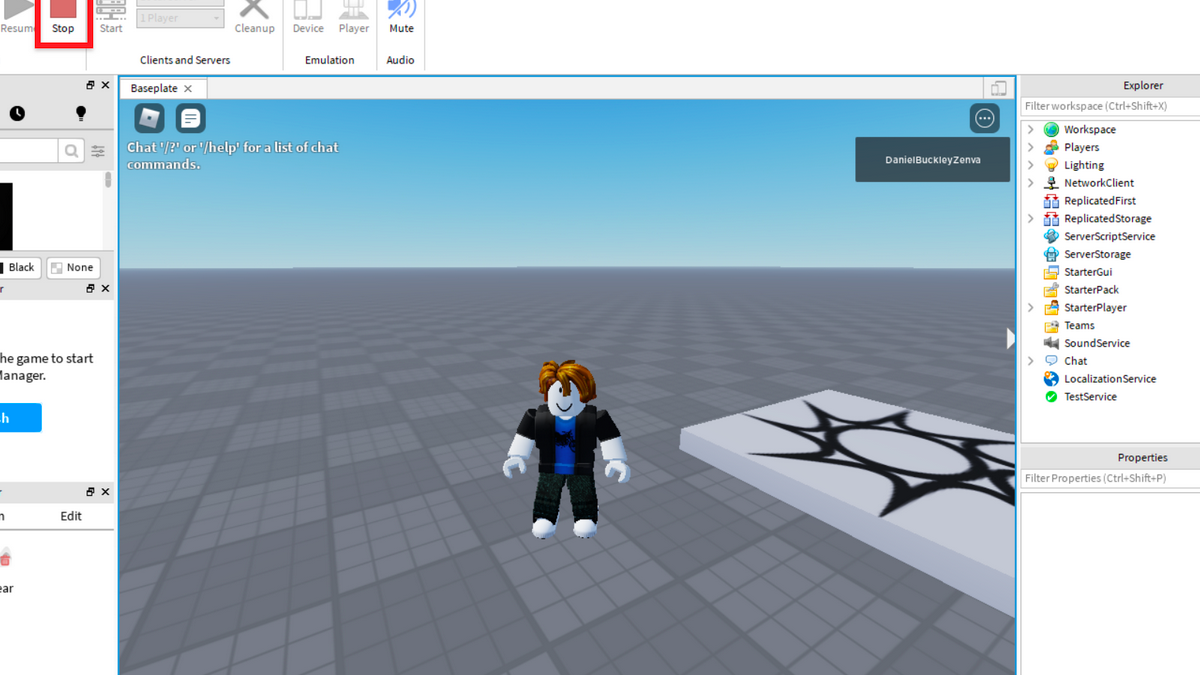
El botón Reproducir te permite probar las funciones directamente en el editor.
Publicar y probar con amigos
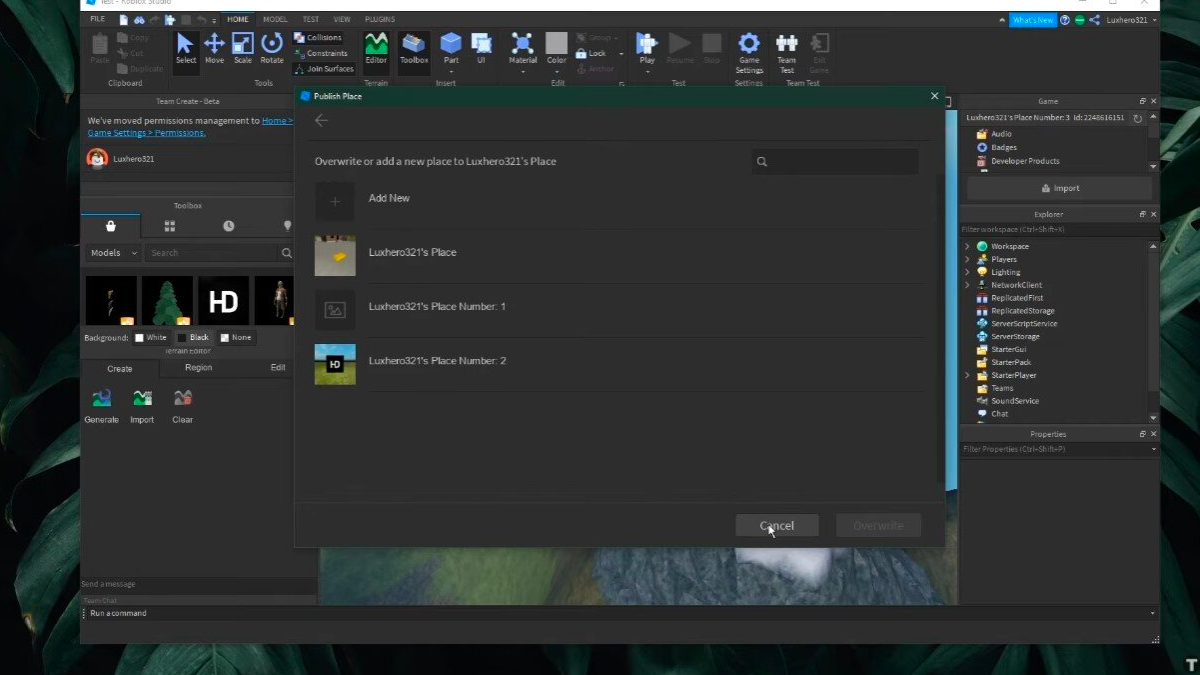
Una vez finalizada la construcción, es posible publicar el juego:
-
Ve a Archivo > Publicar en Roblox como… ;
-
Dale un nombre y añade una descripción;
-
Elige entre visibilidad para amigos o para el público.
-
Comparte el enlace con otros usuarios.
También se puede activar el modo de creación en equipo para permitir que varios creadores colaboren en el mismo proyecto.
Próximos pasos (recursos, scripts Lua, optimización)
Para mejorar el proyecto, es posible avanzar en aspectos como:
-
Agregar recursos: usar modelos, sonidos y texturas del Creator Marketplace;
-
Programación en Lua: creación de interacciones personalizadas;
-
Optimización: reducción del número de piezas y uso de mallas ligeras para mejorar el rendimiento;
-
Monetización: Implementación de pases y artículos para obtener Robux.
Estas características mejoran el potencial creativo y profesional del juego que se está desarrollando.
| Error | Solución |
|---|---|
| El juego no aparece en mi perfil. | Asegúrate de marcarlo como “Público”. |
| El personaje desaparece del mapa | Agregar una "Ubicación de aparición" fija. |
| Los objetos se mueven por sí solos. | Habilita la opción para fijar bloques. |
| El script tiene errores. | Revisa el código en el editor de scripts. |
| Rendimiento lento | Reemplazar con mallas optimizadas |
| No se reproduce ningún sonido ni música. | Vuelva a importar el sonido y compruebe la identificación en el Administrador de activos. |
Miniglosario de Roblox
-
Spawn: el punto de partida del jugador;
-
Obby: una carrera de obstáculos dentro de un juego;
-
Tycoon: un juego de gestión y economía;
-
GUI: interfaz visual utilizada para botones y menús.
Lista de recursos útiles para creadores
Prueba y ajusta tu juego antes de su publicación.
Utiliza el botón de reproducción para entrar en el modo de prueba y observar el comportamiento del personaje, las plataformas y los puntos de control.
Si algo no funciona como se espera, utilice la ventana de salida (ventana de mensajes) para identificar los errores.